Skal jeg si det kort? Velg verktøyet som passer med systemene dere alt bruker. Hvis teamet jobber i Microsoft 365, Google Workspace, Slack, Teams, GitHub eller CRM hver dag, er det koblingene som avgjør om Kanban-brettet sparer tid eller bare blir enda et sted å oppdatere.
Jeg sitter igjen med et ganske klart bilde etter å ha gått gjennom innholdet:
- Trello passer for små team som vil starte enkelt
- Jira passer best for utviklingsteam og selskaper med mer styring
- Asana er lett å ta i bruk for små og mellomstore team
- Monday.com og ClickUp passer når mange arbeidsflyter skal samles
- Kanban Tool er et enklere valg med noen sentrale koblinger
- Businessmap passer best for større selskaper med stramme prosesser
- Microsoft Planner gir mest mening i rene Microsoft-oppsett
- Kanbanchi passer godt for team som lever i Google Workspace
- Wekan er for tekniske team som vil drifte selv
Det viktigste jeg ville sett etter med én gang:
- toveis synk der det trengs
- automatisering som fjerner manuell oppdatering
- API, webhooks eller Zapier/Make ved behov
- SSO med Microsoft Entra ID
- DPA og GDPR-håndtering for norske bedrifter
Under er en rask sammenligning som gjør valget lettere.
Best Kanban Software in 2026: Top 7 Kanban Project Management Tools To Try!
sbb-itb-21a6c92
Rask sammenligning
| Verktøy | Passer best for | Microsoft 365 | Google Workspace | Utviklerkoblinger | Automatisering |
|---|---|---|---|---|---|
| Trello | Små team | Ja | Ja | Litt | Ja |
| Jira | Utviklingsteam | Ja | Ja | Ja | Ja |
| Asana | Små og mellomstore team | Ja | Ja | Ja | Ja |
| Monday.com | Team med flere arbeidsflyter | Ja | Ja | Ja | Ja |
| ClickUp | Team med mange behov | Ja | Ja | Ja | Ja |
| Kanban Tool | Enkelt oppsett | Ja | Ja | Litt | Ja |
| Businessmap | Store selskaper | Ja | Ja | Ja | Ja |
| Microsoft Planner | Microsoft-miljøer | Ja | Nei | Litt | Ja |
| Kanbanchi | Google Workspace-team | Ja | Ja | Lite | Litt |
| Wekan | Tekniske team med selvdrift | Ja | Ja | Ja | Via eksterne verktøy |
Min korte konklusjon: For de fleste norske bedrifter er ikke spørsmålet hvilket brett som ser best ut, men hvilket verktøy som kutter mest dobbeltarbeid. Det er den vinkelen jeg ville brukt når jeg leser resten av artikkelen.
Hva du bør se etter i et Kanban-verktøy med integrasjoner
Velg et verktøy som passer arbeidsflyten teamet allerede bruker, ikke bare det som har flest integrasjoner. Det neste du bør se på, er hvilke koblinger som faktisk kutter manuelt arbeid.
Kompatibilitet med eksisterende verktøy er ofte det første sjekkpunktet. Verktøyet bør gli inn i systemene teamet allerede jobber i, i stedet for å tvinge alle til å endre vaner.
Synkronisering begge veier betyr mye, særlig for tekniske team. Det er ikke nok at et verktøy sier at det «støtter» GitHub eller Jira hvis data bare flyter én vei. Når synkroniseringen går begge veier, blir endringer i Kanban-brettet automatisk speilet i utviklerverktøyet og omvendt. Da slipper folk å oppdatere de samme tingene to steder manuelt.
Automatisering og API-støtte sier mye om hvor mye manuelt arbeid som faktisk forsvinner. Gode verktøy kan for eksempel tildele oppgaver automatisk, endre prioritet og sende varsler uten at noen må passe på. For team uten egne utviklere er støtte for Zapier eller lignende plattformer ofte viktig. Zapier gir tilgang til over 6 000 appkoblinger uten koding. Har dere et utviklerteam, er det mer aktuelt å vurdere REST API og webhooks.
Brukervennlighet i hverdagen blir lett oversett. Men det merkes fort i praksis. Velg integrasjoner som kutter ned på bytte mellom apper, og som lar teamet jobbe direkte i Teams eller Slack uten å hoppe mellom en haug med faner.
Når du sammenligner verktøyene i listen under, er det disse punktene som skiller et greit oppsett fra et som faktisk sparer tid.
1. Trello
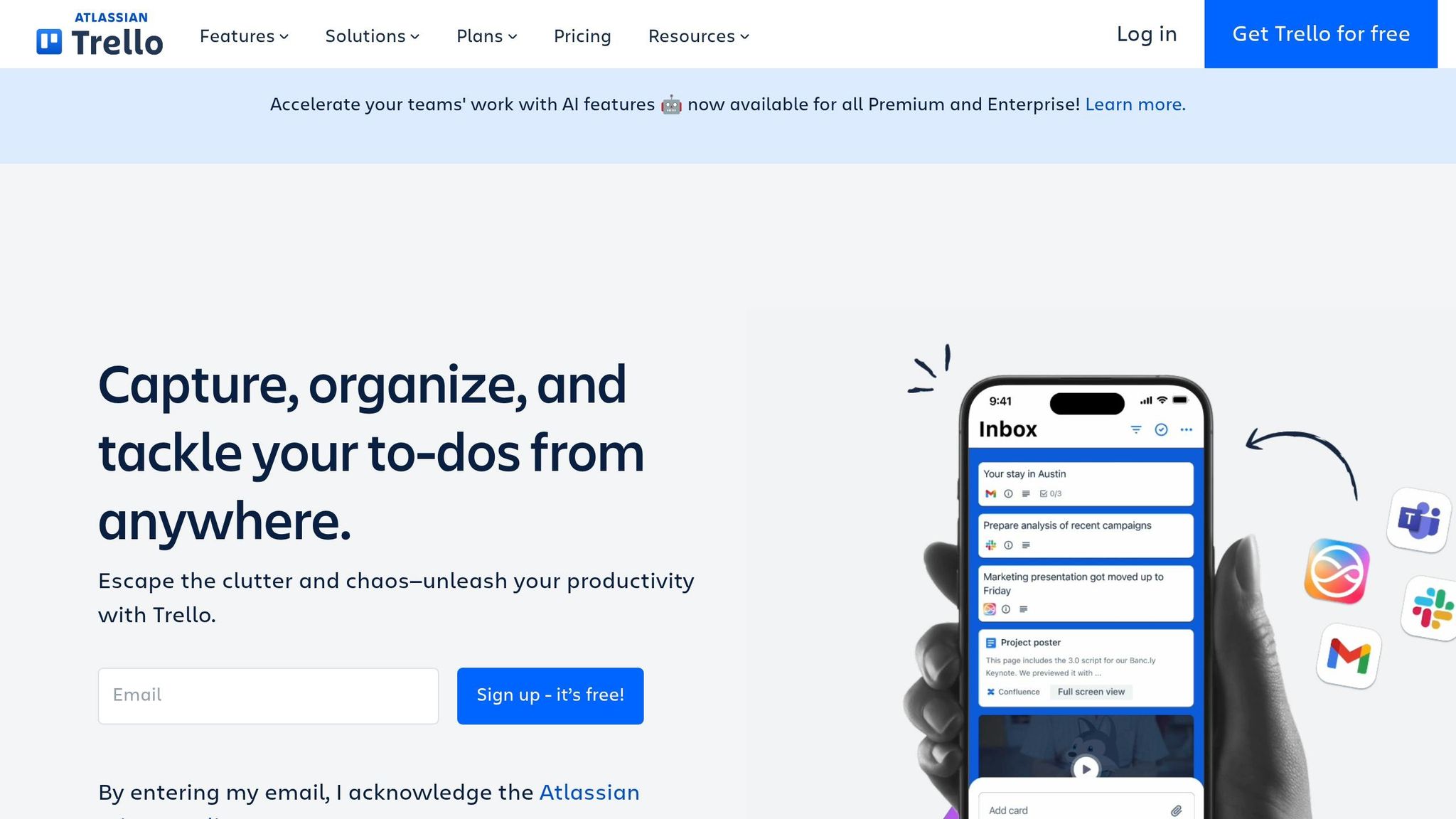
Trello passer godt for team som vil komme i gang uten mye styr, og som ønsker koblinger som er enkle å sette opp. Verktøyet bruker et ryddig dra-og-slipp-oppsett, og med Power-Ups kan du koble Trello til Slack, Google Drive og Jira. Bruker dere Microsoft 365, finnes det også støtte for OneDrive og Outlook. Det gjør at teamet kan jobbe i samme filversjon direkte fra kortene.
Integrasjoner og automatisering
Her er Trello ganske rett på sak. Power-Ups dekker vanlige behov, mens Butler tar seg av oppgaver som ellers fort blir litt masete å gjøre manuelt. Med Butler kan dere for eksempel:
- flytte kort automatisk
- bytte ansvarlig
- sende varsler i Slack uten koding
Har dere egne utviklere, kan dere også lage egne Power-Ups via Trellos API. Gratisplanen har noen grenser, mens betalte planer gir ubegrenset automatisering fra 5 USD per bruker per måned, fakturert årlig.
Det er verdt å vite at Trello ikke har innebygd avansert rapportering eller tidssporing. Det kan likevel løses med Power-Ups. Kort sagt er Trello best egnet for team som vil ha en enkel start og brede koblinger uten mye oppsett.
Trenger teamet mer styring av arbeidsflyt og tettere kontroll på prosjekter, er Jira et naturlig neste steg.
2. Jira Software
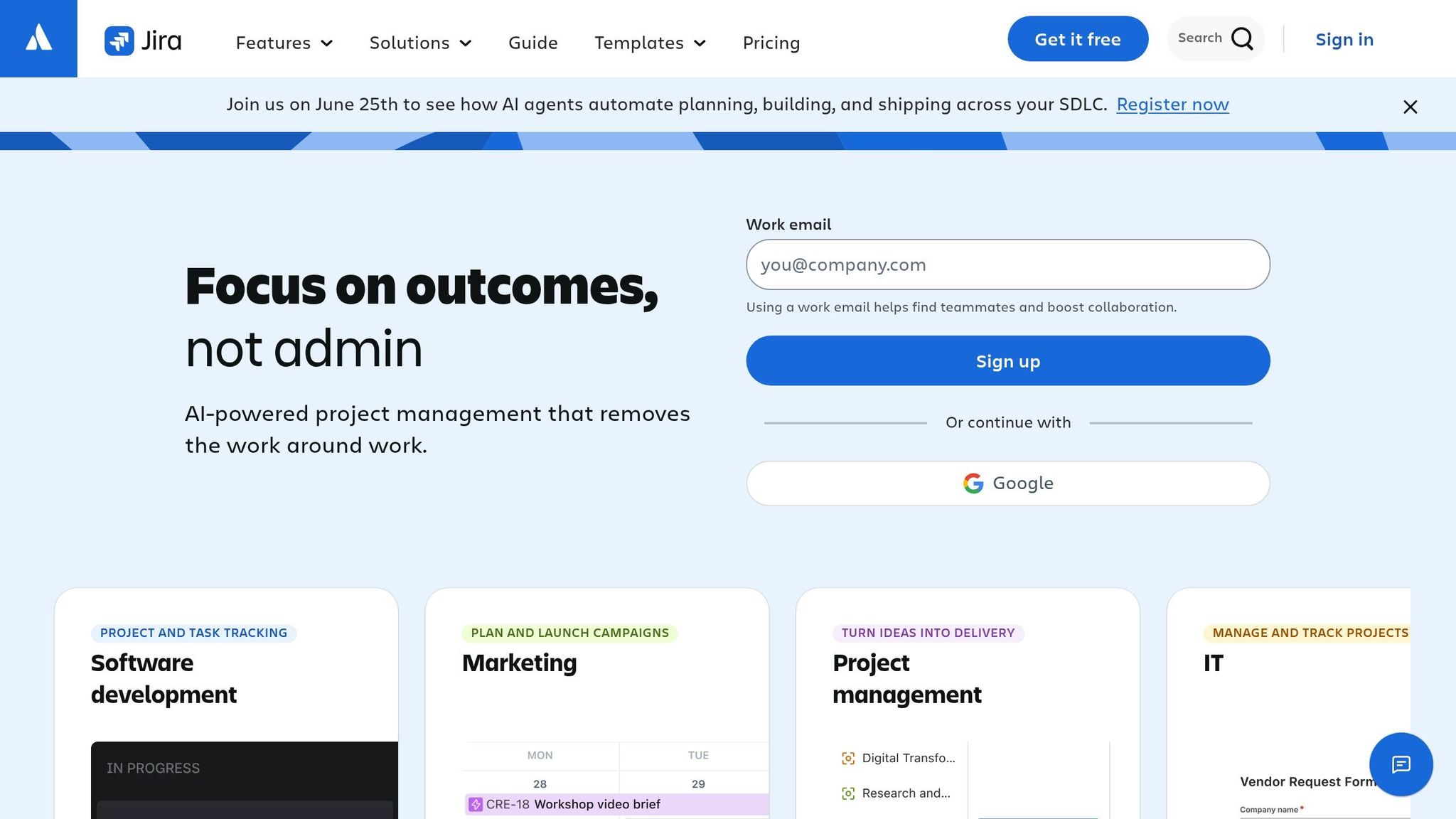
Jira Software er et mye brukt administrasjonsverktøy for bedrifter og tekniske team som jobber med Scrum eller Kanban. Verktøyet gir fleksible arbeidsflyter, klare statusoverganger og solid rapportering.
Microsoft 365 og Google Workspace
Jira passer godt når kommunikasjon og oppgaver bør henge tett sammen. Med Jira Cloud-appen for Teams kan dere opprette Jira-saker og legge til kommentarer direkte i Teams. Under møter kan Jira-saker vises i et sidepanel. Microsoft 365 Copilot lar også brukere hente frem egne saker med naturlige kommandoer som «Fetch issues assigned to me».
For Google Workspace finnes det en Gmail-integrasjon som samler kommunikasjon i samme flyt. Det gjør det lettere å følge opp saker uten å hoppe fram og tilbake mellom verktøy.
Utviklerverktøy
Det er likevel i utviklerteam Jira ofte skinner mest. Innebygd støtte for GitHub, GitLab, Bitbucket og Jenkins kobler utviklingsarbeid og CI/CD-prosesser direkte til Jira-saker. Resultatet er at arbeidskort, kode og status henger sammen i samme flyt.
Bruker dere HubSpot, kan supportagenter opprette Jira-saker direkte fra en supportsak og synkronisere kommentarer begge veier. Det er nyttig når kundeservice og utvikling må jobbe tett, uten at ting faller mellom stolene.
Automatisering og API
Jira bruker en modell med utløser, betingelse og handling for automatisering. Det betyr at dere kan sette opp regler for å flytte saker, endre status eller sende varsler når kode pushes til GitHub eller Bitbucket. Litt som en digital dominoeffekt: én hendelse setter i gang resten.
For egne systemer støtter Jira REST API og webhooks, noe som gir fleksible integrasjoner. På rapportsiden får dere blant annet Burndown-diagrammer, Velocity-rapporter og Cumulative Flow-diagrammer som kan vise hvor flaskehalser oppstår.
Gratisplanen dekker opptil 10 brukere. Når teamet vokser, blir verktøyet dyrere og ofte mer krevende å sette opp.
For team som vil ha mindre oppsett og et enklere grensesnitt, er neste verktøy verdt å se på.
3. Asana
Asana har et ryddig grensesnitt og er lett å komme i gang med for nye brukere.
Microsoft 365 og Google Workspace
I praksis passer Asana godt når oppgaver må bevege seg smidig mellom e-post, filer og kalender. I Microsoft Teams kan dere legge til Asana som en egen fane i en kanal. I Google Workspace kan Asana kobles til Gmail og Google Drive, slik at dere kan lage oppgaver fra e-post og legge ved filer. Det finnes også kalendersynkronisering, så frister i Asana vises i Google Kalender eller Outlook.
For norske virksomheter er det også verdt å merke seg at Asana tilbyr DPA og EU-basert datalagring for GDPR-krav.
Utviklerverktøy og API
Asana støtter Azure DevOps og gjør det mulig å bygge egne koblinger mot interne systemer via API.
Automatisering
Asana kan automatisk flytte oppgaver, endre status og tildele ansvar basert på utløsere. På Starter-planen får dere ubegrenset antall regler. Samtidig er det greit å vite at Asana ikke har innebygd tidssporing.
Prisene under er omtrentlige og oppgitt per bruker per måned.
| Plan | Pris | Brukere | Automatisering |
|---|---|---|---|
| Personal | Gratis | Opptil 10 brukere | Begrenset |
| Starter | Fra 11 USD per bruker/mnd | Ubegrenset | Ubegrenset |
| Advanced | Fra 26 USD per bruker/mnd | Ubegrenset | Avansert |
Hvis teamet vil ha en mer visuell arbeidsflyt og flere valg for oppsett, er Monday.com neste stopp.
4. Monday.com
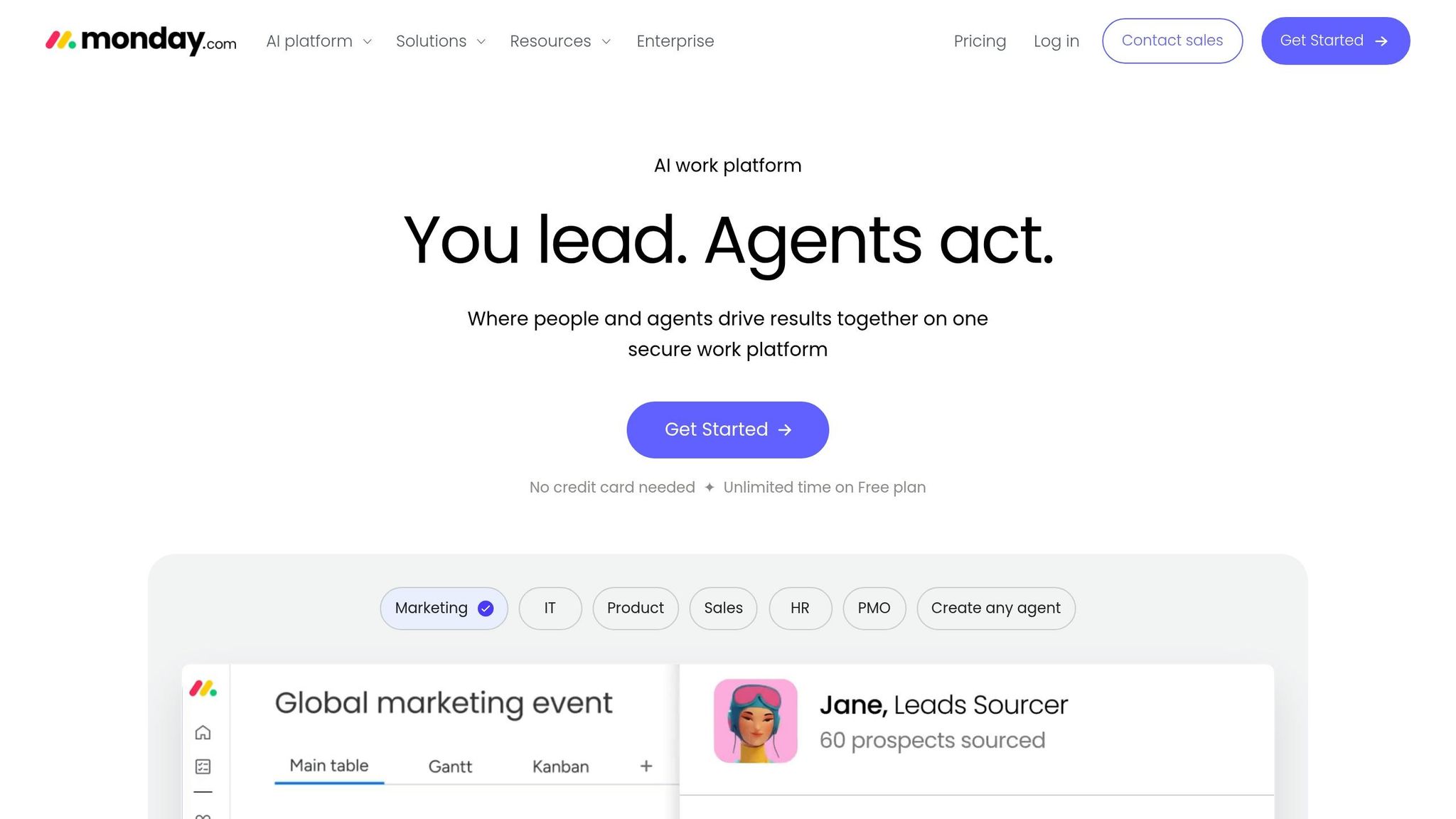
Monday.com samler prosjektarbeid, salg og support i ett visuelt verktøy. Plattformen har over 850 integrasjoner og apper og mer enn 225 000 kunder globalt, så den er tydelig bygget for team som vil samle flere arbeidsflyter på ett sted.
Microsoft 365 og Google Workspace
Monday.com fungerer tett med Microsoft 365. Teams-brukere kan jobbe direkte med Monday.com-tavler inne i Teams, og Microsoft 365 Copilot-agenten kan brukes til å oppdatere oppgaver eller hente statussammendrag med naturlig språk.
På Google Workspace-siden kan du koble til Gmail, Google Kalender og Google Drive. Det gjør det lettere å holde e-post, møter og filer knyttet til samme arbeidsflyt, i stedet for å hoppe mellom faner hele dagen.
Utviklerverktøy
For team med utviklere finnes et eget produkt: monday dev. Det gir tettere koblinger mot GitHub, GitLab og Figma. Resultatet er ganske rett fram: pull requests og designskisser kan kobles direkte til Kanban-kortene.
Det er nyttig når produktteam, utviklere og designere skal følge samme arbeid uten at ting forsvinner i ulike systemer.
Automatisering og API
Monday.com har kodefri automatisering med over 200 ferdige oppskrifter, som «når status endres, varsle leder». For mange team er dette den delen som sparer mest tid, særlig for rutineoppgaver som oppdateringer, varsler og overleveringer.
Hvis dere trenger mer styring, finnes også et GraphQL API og webhooks for synkronisering i sanntid.
Det er også verdt å merke seg én ting: Betalte planer krever minst 3 seter. Små team bør derfor regne inn dette i kostnaden.
Prisene under er omtrentlige og varierer mellom månedlig og årlig fakturering.
| Plan | Pris (per bruker/mnd) | Viktigst å vite |
|---|---|---|
| Free | Gratis (opptil 2 brukere) | Ingen integrasjoner eller automatiseringer |
| Basic | Ca. 12 USD | Ingen integrasjoner eller automatiseringer |
| Standard | Ca. 14 USD | 250 integrasjoner og 250 automatiseringer per måned |
| Pro | Ca. 24 USD | 25 000 automatiseringer per måned og time tracking |
| Enterprise | Tilpasset pris | Avansert sikkerhet, SCIM-klargjøring og 99,9 % oppetid |
Hvis dere vil ha enda mer frihet i oppsett og automatisering, er ClickUp neste.
5. ClickUp
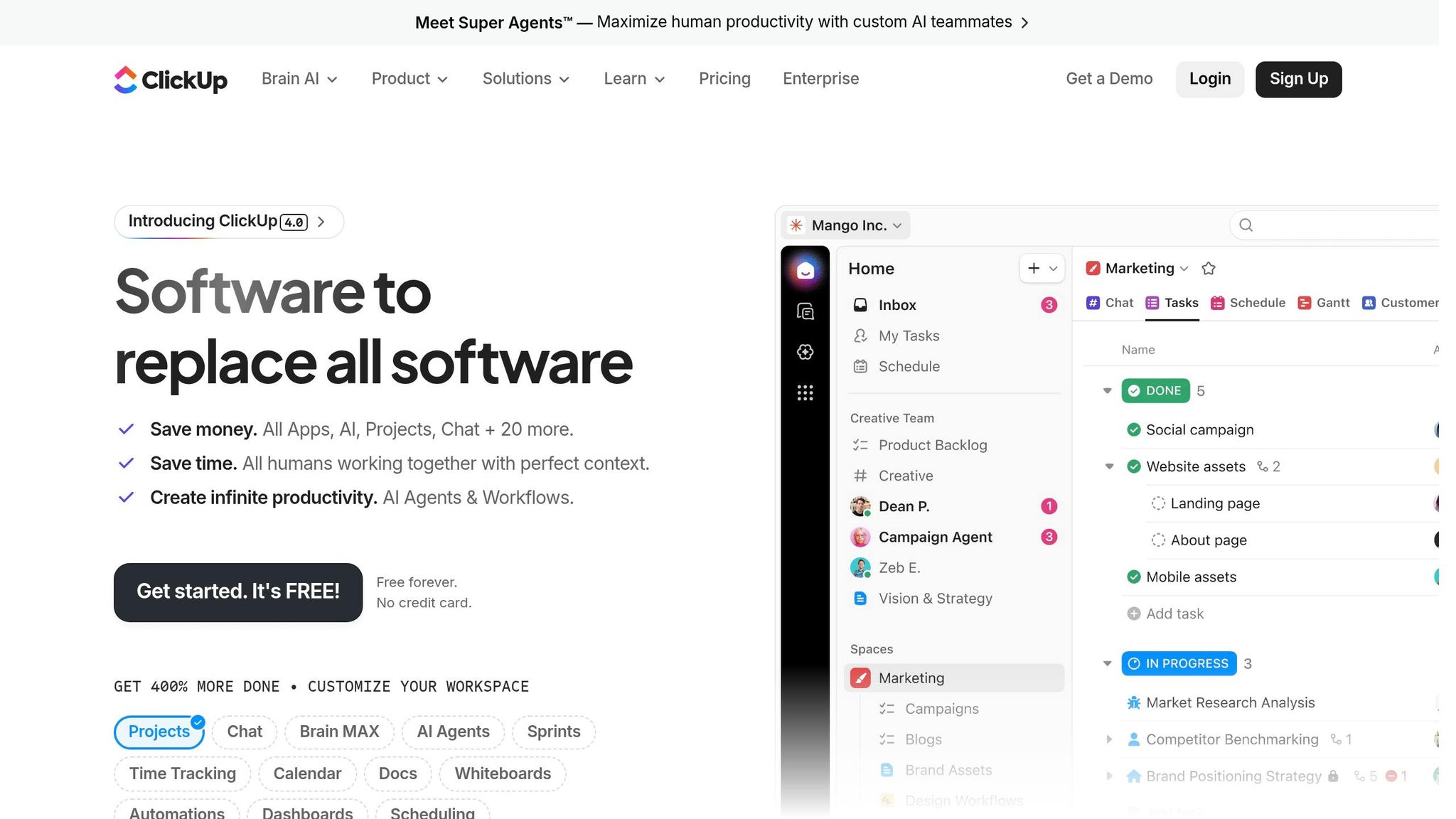
ClickUp samler mange arbeidsflyter i én plattform. Med over 1 000 integrasjoner, blant annet Zapier og Make, passer det godt for team som allerede bruker mange ulike verktøy. ClickUp oppgir også at mange team sparer mer enn tre timer i uka. For team som vil ha oppgaver, filer og status samlet på ett sted, er det et godt utgangspunkt.
Microsoft 365 og Google Workspace
I praksis betyr dette mindre hopping mellom apper i løpet av arbeidsdagen. ClickUp kobles til Microsoft Teams og Google Workspace. I Teams kan du legge inn visninger og dashbord som faner, og oppgavelenker får forhåndsvisning direkte i chatten.
Med Google Workspace får du toveis synk mellom ClickUp og Google Kalender. Flytter du en oppgave i ClickUp, oppdateres kalenderen automatisk. Gjør du en endring i kalenderen, slår det tilbake i ClickUp. Du kan også opprette Docs, Sheets og Slides rett fra en oppgave.
Utviklerverktøy
For tekniske team er dette ekstra nyttig. ClickUp har innebygde koblinger til GitHub, GitLab og Bitbucket. Det betyr at commits, branches og pull requests kan knyttes direkte til Kanban-kort. Feil fra Sentry og Bugsnag kan også opprettes automatisk som oppgaver.
Et lite grep gjør mye her: Legg oppgave-ID-en inn i commit-meldingen, så kobles arbeidet automatisk.
Automatisering og API
ClickUp har innebygd automasjon uten kode. Du beskriver arbeidsflyten, og så setter ClickUp opp reglene. Det gjør terskelen lavere for team som vil spare tid uten å bygge alt selv.
Med webhooks kan du trigge handlinger i eksterne systemer i sanntid. Et enkelt eksempel er å flytte en oppgave til «Lukket» automatisk når kode merges i et repository. Zapier eller Make kan også koble tidssporing til fakturering i systemer som Tripletex.
| Plan | Pris (per bruker/mnd, ved årlig fakturering) | Viktigst å vite |
|---|---|---|
| Free Forever | Gratis | Ubegrenset antall brukere, 100 MB lagring |
| Unlimited | 7 USD | Ubegrenset lagring og integrasjoner |
| Business | 12 USD | Avansert automatisering og Google SSO |
| Enterprise | Tilpasset pris | Hvitmerking, enterprise-API og premium support |
Det er verdt å være ærlig om baksiden også: ClickUp har mange funksjoner, og læringskurven er bratt. Små team gjør klokt i å starte med ett prosjekt først, i stedet for å skru på alt med en gang.
Neste verktøy, Kanban Tool, er et enklere alternativ for team som vil ha mindre oppsett.
6. Kanban Tool
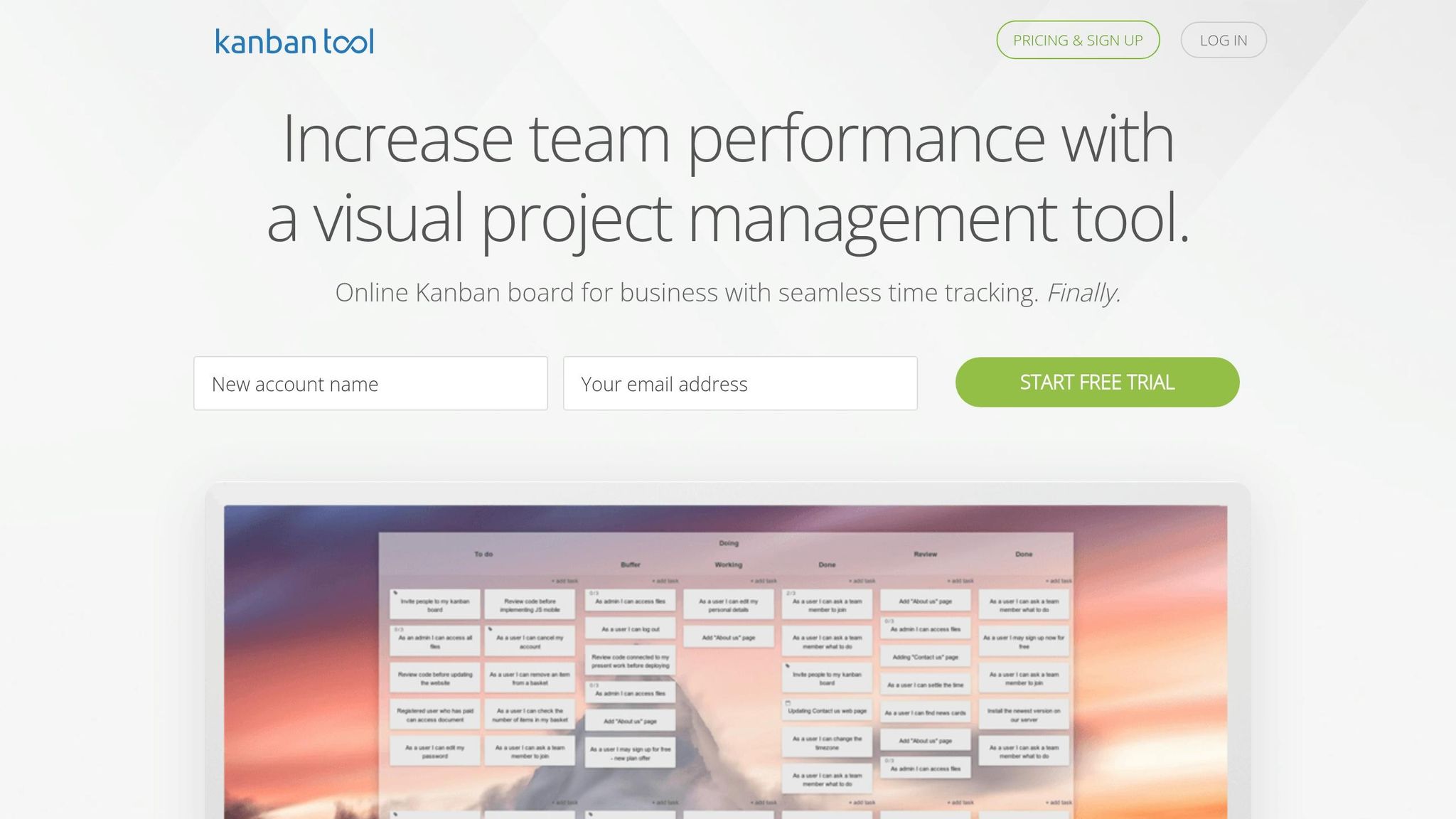
Kanban Tool er et ryddig Kanban-verktøy for team som vil holde arbeidsflyten enkel, uten å gi slipp på koblinger til verktøyene de bruker hver dag. Det passer særlig godt for team som ønsker noen få, tydelige integrasjoner fremfor et stort og tungt oppsett.
Microsoft 365 og Google Workspace
I Microsoft 365 kan tavler vises direkte i Teams, med vedlegg fra OneDrive og synk mot Outlook. Bruker dere Google Workspace, kan dere koble til Google Drive og Google Kalender. I tillegg gjør Email-to-Board det mulig å opprette eller svare på oppgaver rett fra innboksen.
Det er nettopp her Kanban Tool treffer godt for mange team: Du får de mest brukte koblingene, uten at det føles som et prosjekt i seg selv å komme i gang.
Utviklerverktøy
For tekniske team er det ofte API og Jira-kobling som teller mest. Kanban Tool tilbyr Kanbanira for kobling til Jira, samt REST API, JavaScript SDK og DevKit for egne integrasjoner.
Med andre ord: Hvis teamet ditt vil koble brettet mot egne systemer eller bygge noe selv, finnes det nok å jobbe med her uten at løsningen blir unødig tung.
Automatisering og API
Prosessautomatisering er tilgjengelig på Enterprise-planen. Den støtter automatiske bordhandlinger, kortendringer, gjentakende oppgaver og automatisk arkivering. For team som vil koble sammen flere tjenester, støtter Kanban Tool også Zapier, som gir tilgang til over 10 000 apper.
Et enkelt, men smart grep, er å sette opp automatisk arkivering for kort som flyttes til «Ferdig». Da holder brettet seg ryddig av seg selv, i stedet for at gamle kort blir liggende og samle støv.
| Plan | Filvedlegg | Prosessautomatisering |
|---|---|---|
| Free | Ikke inkludert | Ikke inkludert |
| Team | Inntil 20 MB per fil | Ikke inkludert |
| Enterprise | Inntil 20 MB per fil | Inkludert |
Tabellen viser ganske tydelig hvor skillelinjen går: Trenger du bare filvedlegg, holder Team-planen for mange. Vil du at brettet skal gjøre mer av jobben automatisk, er det Enterprise som gjelder.
7. Businessmap
Mens ClickUp dekker mye forskjellig, passer Businessmap bedre for team som trenger stram styring av prosesser. Her handler det mindre om "alt-i-ett" og mer om kontroll på flyt, regler og koblinger mot andre systemer.
Microsoft 365 og Google Workspace
I Microsoft 365 kan du gjøre e-post i Outlook om til kort, legge ved filer fra OneDrive, bygge rapporter i Power BI og bruke Azure AD for SSO.
Poenget er det samme på tvers av begge pakkene: mindre manuelt arbeid, mer flyt på autopilot.
I Google Workspace kan du koble Google Drive til brettene og bruke Make eller Power Automate til kalenderhendelser. Businessmap kan også speile endringer fra eksterne verktøy rett inn i Kanban-kortene.
Utviklerverktøy
Businessmap har toveisintegrasjoner med GitHub, GitLab og Azure DevOps. Det betyr at godkjente pull requests kan flytte kort videre i løypa. Blir endringer avvist, kan kortet stoppes og et nytt rework-kort opprettes med utgangspunkt i den opprinnelige saken.
Automatisering og API
Med Business Rules kan du styre kortflyt, WIP-grenser og tidsregler. Webhooks og REST API V2 kobler Businessmap til eksterne systemer i sanntid.
Fra slutten av 2025 støtter Businessmap også Model Context Protocol (MCP). Det gjør at AI-agenter kan søke, opprette og oppdatere arbeidselementer direkte i plattformen.
For team som allerede bruker mye i Microsoft 365, blir neste alternativ et hakk enklere.
8. Microsoft Planner
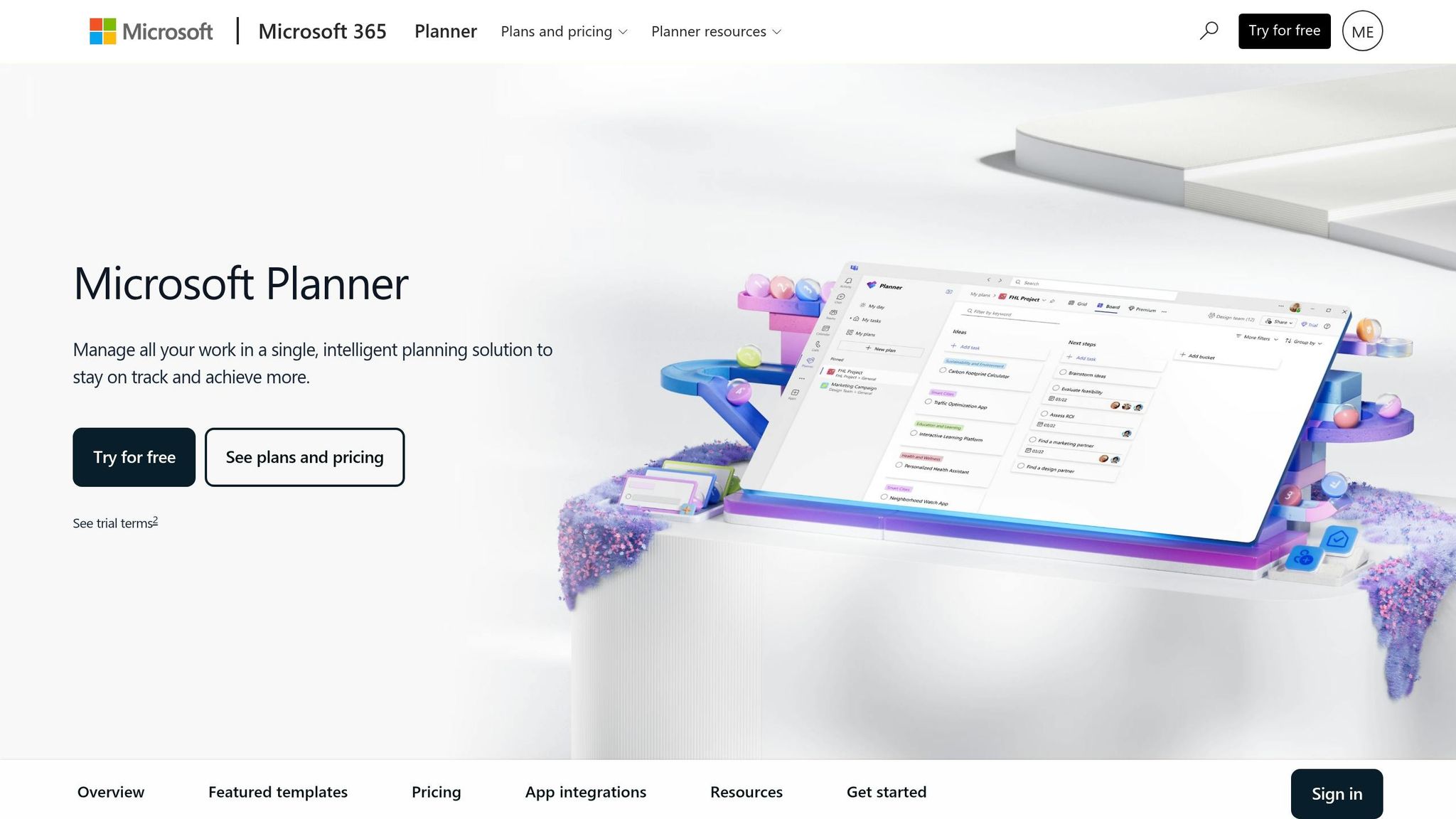
For team som allerede bruker Microsoft 365, er Planner ofte et veldig godt valg.
Microsoft 365 og Teams
For norske virksomheter som allerede jobber i Microsoft-miljøet, passer Planner rett inn i den daglige arbeidsflyten. Planner samler To Do-oppgaver og delte prosjektbrett i Teams i én visning. Frister dukker opp i Outlook, og filer kan kobles fra OneDrive eller SharePoint direkte til oppgavene.
Microsoft har også samlet Planner, To Do og Project for the web i New Planner. Har du riktig lisens, får du i tillegg tidslinjevisning og oppgaveavhengigheter.
Google Workspace og utviklerverktøy
Planner har ingen innebygd kobling mot Google Workspace. Hvis du vil synkronisere, må du bruke tredjepartsverktøy.
Det betyr at Planner passer best i rene Microsoft-oppsett. For utviklere er Azure DevOps den naturlige koblingen når tekniske arbeidsflyter skal håndteres i Teams.
Automatisering og API
Når behovene blir større, kommer Power Automate og Graph API inn i bildet. Automatisering skjer via Power Automate og Workflows i Teams. Du kan for eksempel opprette oppgaver automatisk fra e-poster eller sende varsler når en oppgave skifter status.
Planner støtter Microsoft Graph API for egendefinerte integrasjoner. Rapportering er bygget inn via Charts-fanen, som viser oppgavestatus, fordeling og prioritet uten at du må eksportere data til et annet verktøy.
Planner Basic er inkludert i de fleste Microsoft 365 Business- og Enterprise-abonnementer. Hvis du vil ha tidslinjevisning, Gantt og oppgaveavhengigheter, må du ha Planner Premium, som krever Project Plan 1, Plan 3 eller Plan 5.
9. Kanbanchi
Kanbanchi er tett koblet til Google Workspace og Microsoft 365. Prosjekttavler lagres i Google Drive eller Delte disker, og verktøyet kobler seg også til Gmail, Google Kalender, Google Forms og Google Sheets.
Dette passer godt for team som vil ha noen få, klare integrasjoner uten mye oppsett. Du får med andre ord et system som gjør jobben, uten at det blir et helt prosjekt å komme i gang.
Google Workspace og Microsoft 365
I Google-miljøet kan du bruke Gmail-tillegget til å gjøre e-poster om til kort. Samtidig synkroniseres oppgavefrister med Google Kalender.
For Microsoft-brukere fungerer Kanbanchi som et visuelt brett i OneDrive, SharePoint og Outlook. Du logger inn med Microsoft Entra ID, og du kan opprette oppgaver ved å sende e-post til en unik tavleadresse fra Outlook.
Automatisering og rapportering
Automatisering i Kanbanchi skjer gjennom kortmaler, tavlemaler og automatisk prioritering. Det er en enkel måte å kutte ned på gjentakende arbeid, særlig hvis teamet ditt ofte setter opp like typer oppgaver.
Når det gjelder rapportering, kan du eksportere data til Looker Studio, Sheets eller Power BI. Enterprise-brukere kan i tillegg få egne integrasjoner mot andre bedriftsapper ved forespørsel.
| Funksjon | Google Workspace | Microsoft 365 |
|---|---|---|
| Lagring | Google Drive / Delte disker | OneDrive / SharePoint |
| E-postintegrasjon | Gmail-tillegg | Outlook (via unik tavleadresse) |
| Rapportering | Google Looker Studio / Sheets | Microsoft Power BI |
| Pålogging | Google-konto (SSO) | Microsoft / Entra ID |
Kanbanchi lagrer ikke filer på egne servere og er sertifisert etter SOC2 Type II og ISO-27001, i samsvar med GDPR.
Hvis teamet ditt vil ha mer kontroll og innsyn, er Wekan neste alternativ.
10. Wekan
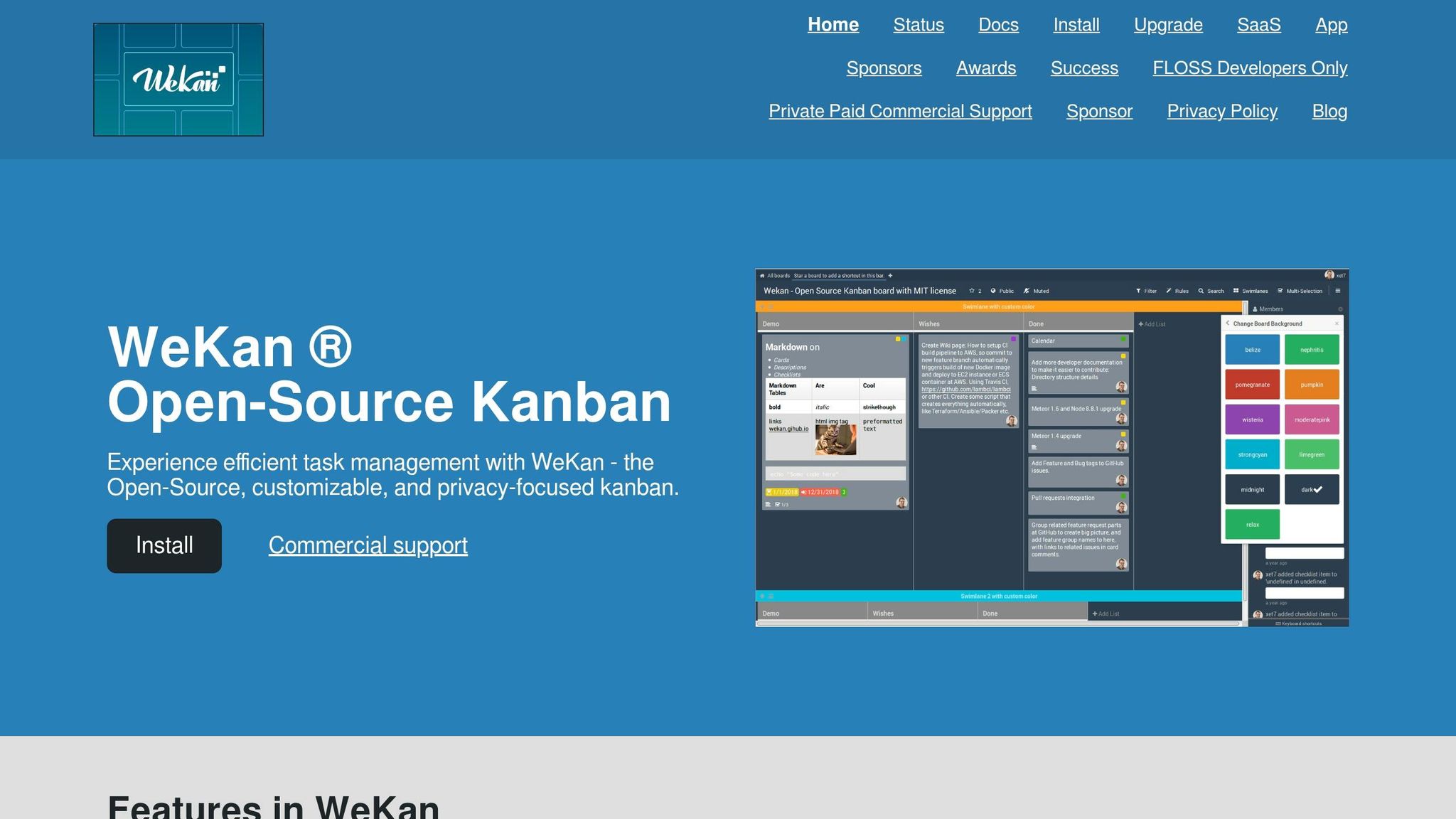
Wekan er et åpen kildekode-verktøy med MIT-lisens som kan driftes gratis på egne servere. Det passer best for tekniske team som vil ha drift i egne hender og sette opp sine egne koblinger.
Microsoft 365 og Google Workspace
Wekan støtter Microsoft Entra ID og Google Workspace via OIDC, LDAP og SAML. Det finnes ikke native integrasjoner mot OneDrive eller Google Drive. Men filflyt mellom Microsoft SharePoint og Wekan kan settes opp med n8n. Wekan har også innebygd kalendervisning, men mangler native CalDAV-synk mot Outlook eller Google Kalender.
Kort sagt: Wekan fungerer best når teamet allerede har egne verktøy for automasjon og ikke er avhengig av ferdige koblinger.
Utviklerverktøy og automatisering
Hvis du trenger mer enn innlogging og kalender, må resten av integrasjonene som regel bygges via eksterne tjenester.
For utviklerverktøy og automasjon brukes n8n ofte som mellomlag. GitHub-koblinger går gjerne via n8n, som har egne noder for Wekan-handlinger som å opprette kort og styre sjekklister. Wekan kan også automatiseres via IFTTT, Huginn eller Flogo.
REST API og webhooks
Wekan har et REST API for brett, kort, lister, egendefinerte felt og sjekklister. Webhooks støtter enveis og toveis flyt, og kan trigges av hendelser som createCard, moveCard og addComment. Utgående webhooks støtter Slack, Rocket.Chat og Discord. For Discord brukes /slack-endepunktet.
| Integrasjonstype | Støttede løsninger | Metode |
|---|---|---|
| Autentisering | Microsoft Entra ID / Azure AD, Google, LDAP, Keycloak, SAML | Innebygd |
| Varsler | Slack, Rocket.Chat, Discord | Webhooks |
| Automatisering | n8n, IFTTT, Huginn, Flogo | Ekstern |
| Dataeksport | JSON, CSV/TSV, Excel, PDF | Innebygd |
| Import | Trello, Jira, Asana, Zenkit, CSV/TSV | Innebygd |
Integrasjon og teamtilpasning: en rask sammenligning
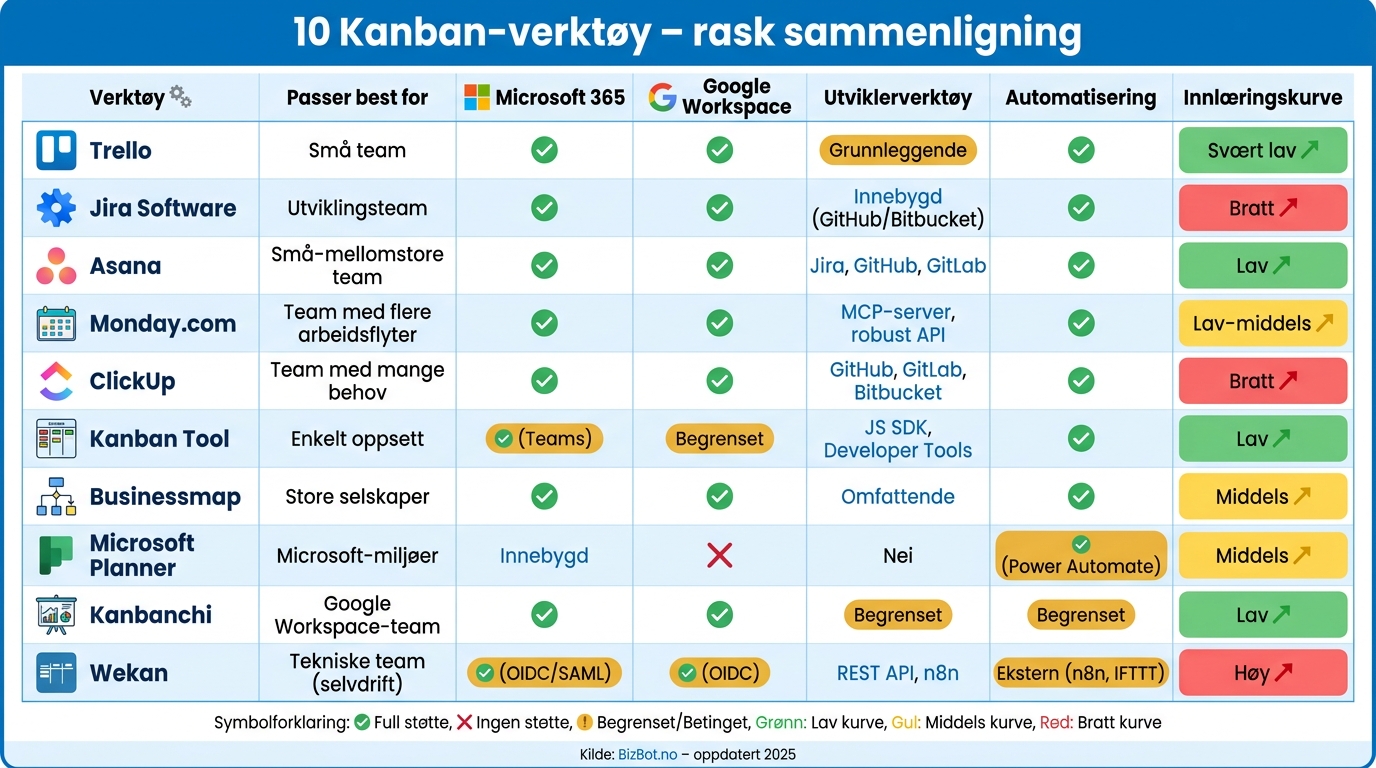
10 beste Kanban-verktøy: sammenligning av integrasjoner og egenskaper
Ikke alle verktøy passer like godt for alle team. Noen er lette å ta i bruk fra dag én. Andre krever mer oppsett, men gir også mer spillerom etter hvert. Tabellene under gir deg et raskt bilde av hvilke verktøy som passer ulike team og integrasjonsbehov.
| Verktøy | Typisk teamstørrelse | Microsoft 365 | Google Workspace | Slack og/eller Teams | Utviklerverktøy | API og automasjon |
|---|---|---|---|---|---|---|
| Trello | Små team | Ja | Ja | Begge | Grunnleggende | Ja |
| Jira Software | Vekstselskap–store virksomheter | Ja | Ja | Begge | Innebygd (Bitbucket/GitHub) | Omfattende |
| Asana | Små–mellomstore team | Ja | Ja | Begge | Jira, GitHub, GitLab | Regler / API |
| Monday.com | Små team–vekstselskap | Ja | Ja | Begge | MCP-server, robust API | Høy (kodefri, AI) |
| ClickUp | Mellomstore–store team | Ja | Ja | Begge | GitHub, GitLab, Bitbucket | Innebygd / Zapier |
| Kanban Tool | Små–mellomstore team | Ja (Teams) | Begrenset | Teams | JS SDK, Developer Tools Power-Up | Omfattende API / SDK |
| Businessmap | Store virksomheter | Ja | Ja | Begge | Omfattende | Ja |
| Microsoft Planner | Store virksomheter | Innebygd | Nei | Innebygd (Teams) | Nei | Ja (Power Automate) |
| Kanbanchi | Små–mellomstore team | Ja | Ja | Begge | Begrenset | Begrenset |
| Wekan | Tekniske team | Ja (OIDC/SAML) | Ja (OIDC) | Via webhooks | REST API, n8n | Ekstern (n8n, IFTTT) |
Den første tabellen viser den tekniske dekningen. Den neste viser hvor lett verktøyene er å lære, og hvor mye du kan forme dem etter egne behov.
| Verktøy | Innlæringskurve | Tilpasningsnivå | Best for norske team |
|---|---|---|---|
| Trello | Svært lav | Lav | Små team / enkle prosjekter |
| Asana | Lav | Middels | Små team (3–15 personer) |
| Monday.com | Lav–middels | Høy | Små team til vekstselskap |
| ClickUp | Bratt | Svært høy | Vekstselskap (funksjonsrike behov) |
| Jira Software | Bratt | Svært høy | Vekstselskap til store virksomheter (utviklerfokus) |
| Kanban Tool | Lav | Middels | Små bedrifter og lean-team |
| Businessmap | Middels | Høy | Store virksomheter |
| Microsoft Planner | Middels | Høy | Store virksomheter i Microsoft 365-økosystemet |
| Kanbanchi | Lav | Lav–middels | Team som er tungt inne i Google Workspace |
| Wekan | Høy | Høy | Tekniske team med behov for selvdrift |
Det er et ganske kjent mønster her: Jo flere funksjoner et verktøy har, jo mer tid må teamet bruke på å sette det opp på en god måte. Asana passer godt for små team som vil komme i gang uten mye styr. Jira Software og ClickUp gir langt mer kontroll, men krever også mer tid og litt mer tålmodighet.
Bruk tabellene over som et raskt filter før du velger verktøy ut fra dagens oppsett.
Slik velger du riktig Kanban-verktøy for ditt oppsett
Bruk listen over som et filter. Start med systemene dere har i dag, ikke med en lang ønskeliste av funksjoner.
Se først på hva teamet allerede bruker. Det høres kanskje litt kjedelig ut, men det er ofte her valget blir enkelt. Et verktøy som passer inn i dagens oppsett, skaper mindre friksjon og er lettere å ta i bruk.
I Microsoft-miljøer er det som regel integrasjoner og kontroll på data som avgjør. Hvis dere bruker Microsoft 365, bør verktøyet støtte Teams, Outlook, SharePoint og Entra ID. Det bør også være tydelig hvor data lagres, og om leverandøren tilbyr databehandleravtale. I Teams er det et stort pluss om verktøyet kan brukes rett i kanaler eller gjennom automatiserte flyter. Da slipper folk å hoppe mellom mange flater bare for å oppdatere en oppgave.
Når arbeidsflyten går på tvers av flere team, holder det sjelden med et enkelt brett. Da trenger dere gjerne funksjoner som tidslinjer, avhengigheter og automatisering uten kode. Ellers blir det fort mye manuell oppfølging, og det spiser tid.
Det smarteste grepet er ofte å begynne enkelt: ett brett og tre kolonner. Ikke bygg for mye for tidlig. Legg heller til automatisering når teamet faktisk kjenner behovet. Det er litt som å møblere et nytt rom: få det grunnleggende på plass først, og fyll på etter hvert.
Før dere starter en pilot, bør dere sjekke disse tre punktene:
- integrasjon
- SSO via Microsoft Entra ID
- databehandleravtale
Det er minimum før dere går videre.
Andre forretningsverktøy for norske bedrifter
Når Kanban-brettet er på plass, kommer gjerne neste steg: Hvilke verktøy skal ta seg av regnskap, HR, juss og styrearbeid?
BizBot er en norsk katalog for administrasjonsverktøy til bedrifter. Den dekker blant annet regnskap, bank, HR og juridiske tjenester. Det gjør den særlig nyttig for frilansere, småbedrifter og selskaper i vekst som vil få oversikt uten å bruke timevis på research.
For norske bedrifter er dette ofte det som betyr mest:
- tydelig databehandleravtale
- BankID eller SSO
- ryddig GDPR-håndtering
Når brettet først er valgt, handler resten om alt rundt selve driften. BizBot samler dette på ett sted for team som vil rydde opp i hele verktøystakken.
Konklusjon
Valg av Kanban-verktøy handler først og fremst om integrasjoner, ikke om hvem som har flest funksjoner. Integrasjonstilpasning veier tyngre enn selve brettet. Hvis verktøyet ikke spiller godt sammen med systemene du allerede bruker, ender du fort med dobbeltregistrering og mer administrasjon.
Hold det enkelt i starten. Begynn med tre kolonner, og vent med automatisering til teamet faktisk har jobbet i brettet en stund.
For norske bedrifter stopper ikke dette ved selve Kanban-løsningen. Det henger også tett sammen med resten av verktøystakken. Neste steg er derfor å se på hvilke andre forretningsverktøy som bør kobles på rundt Kanban-brettet.
FAQs
Hvilket Kanban-verktøy passer best for teamet vårt?
Det finnes ikke ett verktøy som er best for alle. Hva som passer, kommer an på hvor stort teamet er, hvor teknisk sterke folk er, og hvilke funksjoner dere faktisk trenger.
Asana passer godt hvis dere vil komme i gang på en enkel måte. Trello er et godt valg for mer fleksibel prosjektstyring. ClickUp passer for team som vil samle mye på ett sted. monday.com funker bra for visuelle team. Notion passer når dere vil kombinere oppgaver og dokumentasjon. Miro er et godt valg for visuell planlegging og samarbeid.
Når trenger vi toveis synk?
Toveis synkronisering trengs når en endring i ett system automatisk skal slå inn i et annet. Da holder dataene seg like på tvers av begge plattformene.
Det er spesielt nyttig når du vil slippe manuell registrering, kutte ned på dobbeltføring og sørge for at ulike avdelinger alltid jobber med oppdaterte opplysninger.
Hva bør vi sjekke for GDPR og SSO?
Sjekk at Kanban-verktøyet dekker behovene deres for sikkerhet og brukertilgang. For SSO bør det gi enkel pålogging, samtidig som brukere og tillatelser synkroniseres automatisk. Det gjør administrasjonen enklere og reduserer faren for feil tilgang.
Når det gjelder GDPR, bør dere se nøye på hvor data lagres, om leverandøren tilbyr databehandleravtale, og hvordan personopplysninger behandles. Målet er enkelt: at løsningen følger norske krav til personvern og datasikkerhet.